
FAQ | DJI Pocket 4 - odpowiedzi na najczęściej zadawane pytania

Jakie funkcje pełnią dwa nowe przyciski fizyczne w DJI Osmo Pocket 4?
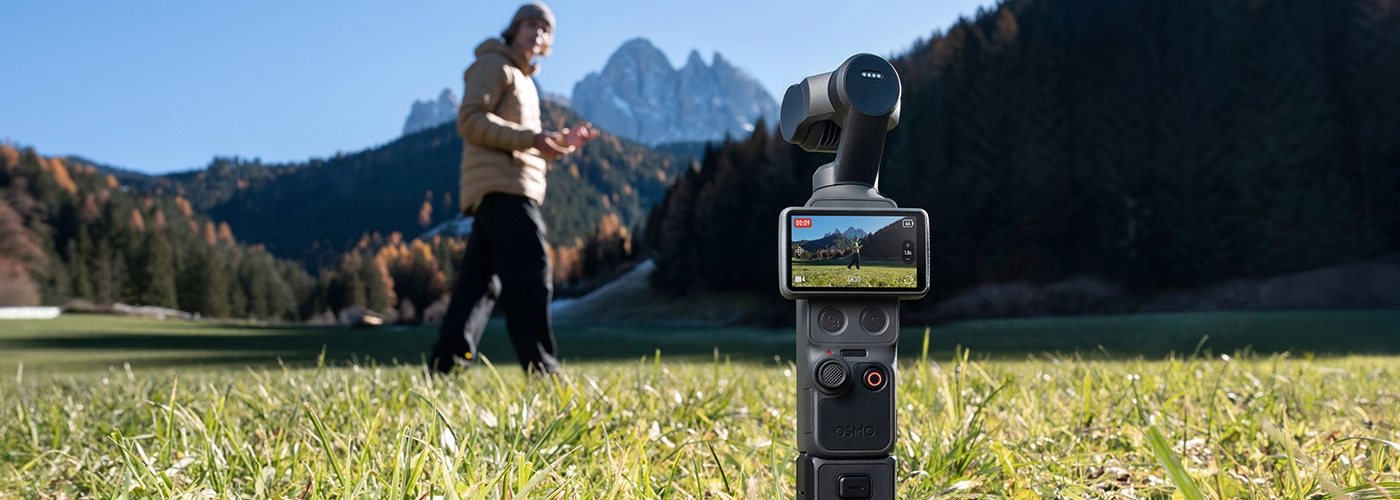
Osmo Pocket 4 został wyposażony w dwa nowe przyciski fizyczne znajdujące się pod ekranem dotykowym: przycisk Zoom oraz przycisk Custom (przycisk niestandardowy).
Przycisk Zoom: Pojedyncze naciśnięcie pozwala na przełączanie się między przybliżeniem 1× a 2×. Jeśli aktualny zoom wynosi 1×, naciśnięcie zmieni go na 2×. Jeśli ustawiona jest inna wartość przybliżenia, naciśnięcie przywróci zoom 1×. Podwójne naciśnięcie umożliwia przełączenie się na zoom 4×.
Przycisk Custom: Naciśnięcie i przytrzymanie aktywuje wybrane funkcje niestandardowe (presety). Dostępne opcje to m.in.: przełączanie trybów gimbala (Switch Gimbal Mode), zmiana trybu Photo/Video, szybkie nagrywanie (Quick Capture), przełączanie między profilami C1/C2, szybkie nagrywanie w trybie C1, obracanie gimbala, przywracanie gimbala do pozycji wyjściowej (Recenter), włączanie/wyłączanie blokady gimbala, sterowanie oświetleniem pomocniczym (Fill Light) oraz przełączanie między trybami Follow/FPV.
Jakie jest zastosowanie nowej funkcji Subject Management w Pocket 4?
W Subject Management możesz zarejestrować i zarządzać maksymalnie trzema obiektami (mogą to być te same osoby, jeśli zajdzie taka potrzeba). Po zakończeniu rejestracji możesz włączyć opcję sterowania gestami Registered Subjects Only. Gdy tryb ostrzenia Registered Subject Priority jest włączony, Osmo Pocket 4 priorytetyzuje ustawianie ostrości na zarejestrowanym obiekcie. Gdy tryb śledzenia Spotlight Follow jest aktywny, Osmo Pocket 4 błyskawicznie śledzi zarejestrowany obiekt.
Jak długo można nagrywać na wbudowanej pamięci Osmo Pocket 4?
Osmo Pocket 4 posiada 107 GB wbudowanej pamięci. Przy standardowym bitrate pozwoli to na zapisanie około 600 minut materiału w jakości 1080p/24fps lub około 220 minut w 4K/60fps.
Jaki jest skuteczny zasięg sterowania gestami i śledzenia obiektów w Osmo Pocket 4?
Skuteczny zasięg sterowania gestami:
- 1× zoom: od 0,5 m do 5 m
- 2× zoom: od 1 m do 7 m
Skuteczny zasięg śledzenia obiektów:
- 1× zoom: do 10 m
Z jakiej najmniejszej odległości można filmować za pomocą Osmo Pocket 4?
Minimalna odległość od obiektu to 20 cm.
Jakie tryby Timelapse są dostępne w Osmo Pocket 4 i jakie parametry można w nich ustawić?
Dostępne są trzy tryby: Hyperlapse, Timelapse oraz Motionlapse:
- W trybie Hyperlapse możesz ustawić rozdzielczość, liczbę klatek na sekundę oraz prędkość.
- W trybie Timelapse możesz ustawić rozdzielczość, liczbę klatek na sekundę, interwał oraz czas trwania.
- W trybie Motionlapse możesz ustawić rozdzielczość, liczbę klatek na sekundę, interwał, czas trwania oraz punkty trasy (waypoints).
Czy podczas nagrywania timelapse na Osmo Pocket 4 mogę zapisać poszczególne zdjęcia?
Zdjęcia można zapisywać w trybach Timelapse i Motionlapse, ale funkcja ta nie jest dostępna w trybie Hyperlapse. Domyślnie w trybach Timelapse i Motionlapse zapisywane są wyłącznie pliki wideo. Aby zapisywać także zdjęcia, należy zmienić ustawienia w trybie Pro. W trybie Pro możesz ustawić format zapisu na Video + JPEG lub Video + RAW, co pozwoli na zachowanie zarówno pojedynczych zdjęć, jak i gotowego filmu timelapse.
Czym jest profil kolorystyczny D-Log w Osmo Pocket 4?
D-Log został zaprojektowany tak, aby rejestrować szeroki zakres dynamiki matrycy. Kolory są rozłożone równomiernie, dzięki czemu zarówno jasne, jak i ciemne partie nagrania zachowują większą wierność oraz szczegółowość. Nie jest to gotowy LUT (tablica przekształceń kolorów), lecz obraz o obniżonym kontraście i płaskim profilu kolorystycznym, który zapewnia znacznie większe możliwości w postprodukcji.
Gdzie Osmo Pocket 4 przechowuje zarejestrowane materiały?
Materiały można zapisywać we wbudowanej pamięci urządzenia lub na karcie microSD.
Jakie tryby ustawiania ostrości oferuje Osmo Pocket 4?
Dostępne tryby to: Single, Continuous, Product Showcase, Subject Lock Tracking oraz Registered Subject Priority.
Jakie są główne różnice między Osmo Pocket 4 a Osmo Pocket 3?
Osmo Pocket 4 wprowadza znaczące udoskonalenia w zakresie jakości obrazu, inteligentnych funkcji nagrywania oraz komfortu obsługi w porównaniu do DJI Osmo Pocket 3. Główne ulepszenia obejmują:
1. Wyższa jakość obrazu:
- Osmo Pocket 4 wyposażono w zaawansowaną matrycę CMOS 1”, która umożliwia nagrywanie efektownych materiałów 4K/240 fps [1], wyraźnych ujęć nocnych oraz nasyconych detalami krajobrazów. Dzięki 14-stopniowemu zakresowi dynamiki [2] i 10-bitowemu profilowi kolorystycznemu DLog [3] kamera zapewnia kinową głębię i bogactwo szczegółów w każdym kadrze
- Funkcja Beautify [4], która dostępna jest bezpośrednio w kamerze, pozwala na regulację wygładzenia, jasności i odcienia skóry. Możesz także wybierać spośród różnorodnych trybów Film Tone [4], aby nadać nagraniom klasyczną estetykę i uzyskać obraz o kinowym charakterze już na etapie rejestracji, lub skorzystać z dodatkowego oświetlenia czy filtra Black Mist [5], aby uzyskać jeszcze lepsze efekty.
2. Inteligentniejsze nagrywanie:
- Osmo Pocket 4 wspiera technologię ActiveTrack 7.0, która umożliwia śledzenie obiektów przy nawet 4-krotnym przybliżeniu [6]. System rozpoznaje i utrzymuje ostrość na różnego rodzaju obiektach – od ludzi, przez samochody i motocykle, aż po zwierzęta (koty, psy) i obiekty statyczne.
- Nowa funkcja Gesture Control [7] pozwala na sterowanie nagrywaniem, robienie zdjęć oraz aktywowanie trybu ActiveTrack za pomocą prostych gestów, co ułatwia pracę twórcom nagrywającym samodzielnie.
- Inteligentny autofocus dba o ostrość filmowanych obiektów. Funkcja Subject Lock Tracking [8] pozwala automatycznie śledzić wybrany cel – wystarczy dotknąć ramki detekcji na ekranie, aby zmienić punkt skupienia. Z kolei tryb Registered Subject Priority [8] nadaje priorytet ostrości wcześniej zarejestrowanym osobom.
3. Wygodniejsza obsługa:
- Dwa nowe przyciski pod ekranem dotykowym usprawniają obsługę możesz nimi błyskawicznie zmieniać zoom lub przypisać do nich swoje ulubione funkcje.
- 107 GB wbudowanej pamięci, łączność Wi-Fi 6 oraz przesył danych przez kabel USB-C (USB 3.1) z prędkością do 800 MB/s gwarantują sprawne zarządzanie plikami.
- Joystick 5D pozwala na płynną regulację prędkości obrotu gimbala oraz zoomu, co zwiększa elastyczność pracy z kamerą.
- Nowe akcesoria wspierają każdy rodzaj twórczości – od oświetlenia i rejestracji dźwięku, po rozwiązania wydłużające czas pracy i ułatwiające transport.
- Nagrywanie w 4K/240fps jest możliwe wyłącznie w trybie Slow Motion.
- Maksymalny zakres dynamiki wynosi 14 stopni zarówno w profilu Normal, jak i D-Log. W trybie Slow Motion rzeczywisty zakres dynamiki może być niższy.
- 10-bitowy profil kolorystyczny D-Log można aktywować tylko w standardowym trybie wideo.
- Funkcje Film Tone i Beautify są dostępne wyłącznie w trybie Video i nie można korzystać z nich jednocześnie. Aktywowanie Film Tone blokuje dostęp do funkcji Beautify. Jeśli funkcja Beautify jest już włączona, wybranie Film Tone automatycznie ją wyłączy.
- Akcesoria sprzedawane są oddzielnie lub jako część zestawu.
- ActiveTrack nie działa w trybach Panorama, Timelapse, Motionlapse i SpinShot, a także gdy gimbal pracuje w trybie FPV przy poziomym ustawieniu urządzenia. Aby śledzenie działało najlepiej, zadbaj o dobre oświetlenie. Aktualizacje funkcji ActiveTrack są dostępne w aplikacji DJI Mimo.
- Skuteczny zasięg sterowania gestami wynosi od 0,5 do 5 m (zoom 1×) oraz od 1 do 7 m (zoom 2×). Aby sterować nagrywaniem lub funkcją ActiveTrack, używaj konkretnych gestów (otwarta dłoń lub znak V) i nie zasłaniaj ręką twarzy. Zasięg może ulec zmianie wraz z aktualizacjami oprogramowania.
- Funkcje Subject Lock Tracking oraz Registered Subject Priority są dostępne w trybach Video, Photo Pro oraz Hyperlapse. Nie można z nich korzystać w trybach Panorama, Timelapse oraz Motionlapse.
Jak włączyć i wyłączyć funkcję ActiveTrack w Osmo Pocket 4?
- Dotknij dwukrotnie wybranego obiektu na ekranie, aby uruchomić ActiveTrack. Funkcję wyłączysz, naciskając raz joystick lub dotykając wyświetlacza poza ramką śledzenia.
- W aplikacji DJI Mimo zaznacz obiekt w kadrze, aby uruchomić ActiveTrack. Aby zatrzymać śledzenie, stuknij ikonę „×” w prawym górnym rogu ramki.
- ActiveTrack nie jest dostępny w trybach Panorama, Timelapse oraz Motionlapse.
Jak przełączać się między nagrywaniem w poziomie i pionie w Osmo Pocket 4?
Domyślnie tryb nagrywania w poziomie lub pionie zmienia się automatycznie wraz z obrotem ekranu. Aby dostosować to ustawienie, przejdź do menu i wybierz opcję Landscape, Portrait lub Auto-Rotation. Po rozpoczęciu nagrywania orientacja obrazu zostaje zablokowana i nie można jej zmienić.
Jakie parametry nagrywania można ustawić w trybie Pro w Osmo Pocket 4?
- Photo: Exposure, WB, Format, Focus Mode.
- Video: Exposure, WB, App Glamour Effects, Beautify, Color, Film Tone, Focus Mode, Breathing Compensation, Image Adjustment, Channel, Wind Noise Reduction, Directional Audio, Vocal Boost.
- Low-Light: Exposure, WB, App Glamour Effects, Focus Mode, Breathing Compensation, Channel, Wind Noise Reduction, Directional Audio, Vocal Boost.
- Slow Motion: Exposure, WB, Film Tone, Focus Mode, Image Adjustment, Channel, Wind Noise Reduction, Directional Audio, Vocal Boost.
- Timelapse: Exposure, WB, Format, Focus Mode.
Jakie formaty wideo obsługuje DJI Osmo Pocket 4?
DJI Osmo Pocket 4 obsługuje format wideo MP4 (HEVC).
Jaki jest czas pracy DJI Osmo Pocket 4?
Czas pracy DJI Osmo Pocket 4 trwa do 240 minut.*
*Testowano w temperaturze pokojowej 25°C, nagrywając w rozdzielczości 1080p/24fps (16:9), przy wyłączonej sieci Wi-Fi i wygaszonym ekranie. Dane te służą wyłącznie jako punkt odniesienia.
Czy DJI Osmo Pocket 4 obsługuje szybkie ładowanie?
Tak – akumulator można naładować do 80% w 18 minut, a do 100% w 32 minuty.*
*Testowano w warunkach laboratoryjnych przy użyciu przenośnej ładowarki DJI 65W (sprzedawanej oddzielnie).
Czy mogę używać DJI Osmo Pocket 4 do ładowania telefonu?
Nie, DJI Osmo Pocket 4 nie obsługuje ładowania telefonu.
Czy można używać DJI Osmo Pocket 4 podczas ładowania?
Tak, jednak zalecamy korzystanie z urządzenia po jego pełnym naładowaniu. Podczas pracy Osmo Pocket 4 pobiera energię bezpośrednio ze źródła zasilania, a ładowanie akumulatora rozpoczyna się dopiero po zatrzymaniu nagrywania.
Jakiej aplikacji mogę używać do sterowania Osmo Pocket 4 za pomocą smartfona?
Aplikacja DJI Mimo pozwala na synchronizację zdjęć i filmów, ich edycję oraz udostępnianie.
Jak aktywować Osmo Pocket 4?
Aby aktywować urządzenie, wykonaj następujące kroki:
- Pobierz aplikację DJI Mimo, skanując kod QR wyświetlany na ekranie kamery lub znajdując ją w sklepie z aplikacjami.
- Naciśnij przycisk migawki (Shutter) lub obróć ekran, aby włączyć kamerę.
- Włącz Wi-Fi oraz Bluetooth w urządzeniu mobilnym.
- Uruchom aplikację DJI Mimo, a następnie stuknij ikonę kamery na ekranie głównym, aby połączyć się z urządzeniem. Postępuj zgodnie z instrukcjami wyświetlanymi na ekranie.
- Po połączeniu Osmo Pocket 4 z aplikacją DJI Mimo pojawi się komunikat o konieczności aktywacji. Dokończ proces, postępując zgodnie ze wskazówkami w aplikacji. Aby zobaczyć, jak wygląda proces aktywacji, możesz skorzystać z materiału wideo, dostępnego na stronie producenta.
Jak połączyć Osmo Pocket 4 ze smartfonem?
- Włącz Wi-Fi oraz Bluetooth, aby połączyć Osmo Pocket 4 z aplikacją DJI Mimo i uzyskać dostęp do sterowania urządzeniem, aktualizacji oprogramowania oraz eksportu materiałów.
- W ustawieniach systemowych Osmo Pocket 4 wybierz tryb USB Mode, a następnie podłącz kamerę do smartfona obsługującego OTG za pomocą przewodu USB-C do USB-C (USB 3.1), aby eksportować pliki.
Jak podłączyć DJI Osmo Pocket 4 do komputera? Jak eksportować zdjęcia i filmy z Osmo Pocket 4?
Podłącz DJI Osmo Pocket 4 do komputera za pomocą przewodu USB-C (USB 3.1), aby przesyłać pliki lub korzystać z kamery w trybie webcam.
- Połącz się z aplikacją DJI Mimo i pobierz wybrane materiały na smartfona.
- Wyjmij kartę microSD z DJI Osmo Pocket 4 i włóż ją do komputera.
- Podłącz kamerę do komputera lub smartfona obsługującego OTG za pomocą przewodu USB-C (USB 3.1).
Kiedy DJI Osmo Pocket 4 dzieli nagranie na osobne pliki?
Osmo Pocket 4 automatycznie podzieli nagranie po osiągnięciu rozmiaru 16 GB. Proces ten odbywa się bez utraty jakości materiału.
Czy funkcja App Glamour Effects jest dostępna zarówno w trybie zdjęć, jak i wideo?
Funkcja App Glamour Effects jest dostępna wyłącznie w trybach Video oraz Low-Light. Nie można z niej korzystać w trybie Photo ani w pozostałych trybach nagrywania. Przed rozpoczęciem nagrywania włącz App Glamour Effects w Osmo Pocket 4. Po zakończeniu wyeksportuj materiał za pomocą aplikacji DJI Mimo, gdzie możesz zastosować efekty upiększające oraz dostosować ich parametry przed zapisaniem pliku. Funkcja App Glamour Effects obsługuje wideo w rozdzielczości do 4K/60fps. Należy jednak pamiętać, że ze względu na wydajność procesora niektóre modele smartfonów umożliwiają eksport materiałów wyłącznie w jakości 1080p/30fps.
Czy wbudowana funkcja Beautify jest dostępna zarówno w trybie zdjęć, jak i wideo?
Wbudowana funkcja Beautify jest dostępna wyłącznie w trybie Video. Nie można z niej korzystać w trybie Photo ani w pozostałych trybach nagrywania. Po jej włączeniu możesz dostosować intensywność wygładzania, jasność oraz odcień skóry zgodnie ze swoimi preferencjami. Funkcje Film Tone i Beautify nie mogą być używane jednocześnie. Aktywowanie Film Tone blokuje dostęp do funkcji Beautify. Jeśli funkcja Beautify jest już aktywna, wybranie Film Tone automatycznie ją wyłączy.
Czy Osmo Pocket 4 pozwala na nagrywanie filmów w zwolnionym tempie?
Tak, kamera obsługuje nagrywanie w jakości do 4K/240 fps, co pozwala uzyskać efekt 8× slow motion.
Jak eksportować panoramy wykonane za pomocą Osmo Pocket 4?
Osmo Pocket 4 obsługuje automatyczne łączenie panoram bezpośrednio w urządzeniu. Możesz połączyć się z aplikacją DJI Mimo i przejść do widoku odtwarzania, aby pobrać gotowe zdjęcia na smartfona, lub wyeksportować je na komputer z karty microSD.
Czy Osmo Pocket 4 obsługuje regulację wzmocnienia dźwięku (gain)?
Wbudowany mikrofon Osmo Pocket 4 automatycznie dostosowuje wzmocnienie dźwięku w zależności od poziomu zoomu, jednak nie umożliwia ręcznej regulacji tych ustawień. Po podłączeniu Osmo Pocket 4 do DJI Mic 3, DJI Mic 2, DJI Mic Mini lub zewnętrznego urządzenia audio innej firmy możliwa jest ręczna regulacja wzmocnienia dźwięku.
Czy Osmo Pocket 4 obsługuje transmisje na żywo? Jakie platformy są wspierane?
Tak, kamera obsługuje najpopularniejsze platformy do transmisji na żywo (livestreamingu).
Czy Osmo Pocket 4 obsługuje nagrywanie przy wyłączonym ekranie?
Tak. Przesuń palcem w dół po ekranie, aby otworzyć menu, następnie przejdź do ustawień systemowych i wybierz czas w sekcji Scrn Off When Rec. Możesz ustawić: 3 s, 15 s, 30 s, 1 min, 5 min, 10 min lub nigdy.
Jak korzystać z funkcji Audio Zoom w Osmo Pocket 4?
Funkcja Audio Zoom jest domyślnie włączona i aktywuje się automatycznie wraz ze zmianą stopnia przybliżenia (zoom).
Czy mogę użyć portu USB-C w Osmo Pocket 4 do przesyłania obrazu w czasie rzeczywistym za pomocą kabla HDMI?
Nie, nie można przesłać obrazu w czasie rzeczywistym za pomocą kabla HDMI.
Czy 1-calowa matryca w Osmo Pocket 4 jest taka sama jak w Osmo Pocket 3?
Nie. Osmo Pocket 4 wyposażono w całkowicie nową, 1-calową matrycę typu stacked CMOS. Umożliwia ona nagrywanie w rozdzielczości do 4K/240 fps bez cropa (dostępne wyłącznie w trybie Slow Motion) oraz obsługuje technologię Full-Pixel PDAF, co przekłada się na wyższą wydajność i lepszą jakość obrazu.
Co mam zrobić, jeśli nie mogę połączyć się z aplikacją DJI Mimo?
Spróbuj wykonać poniższe kroki:
- Upewnij się, że w smartfonie włączone są Bluetooth oraz Wi-Fi.
- Zrestartuj Osmo Pocket 4 oraz aplikację, a następnie spróbuj połączyć się ponownie.
- Jeśli hasło Wi-Fi w Osmo Pocket 4 zostało zmienione, wyłącz i ponownie włącz Wi-Fi w smartfonie, a następnie spróbuj połączyć się jeszcze raz.
- Jeśli Twój smartfon nie obsługuje pasma 5,8 GHz lub znajdujesz się w miejscu, gdzie jest ono niedostępne, przejdź do ustawień w Osmo Pocket 4, wybierz Wireless Connection, wejdź w Wi-Fi Frequency i zmień pasmo na 2,4 GHz. Następnie spróbuj połączyć się ponownie.
Jak dostosować poziom stabilizacji w DJI Osmo Pocket 4?
Ręczna regulacja poziomu stabilizacji nie jest obsługiwana. Zamiast tego możesz skorzystać z 4 trybów pracy gimbala (np. Tilt Locked lub FPV) oraz 3 prędkości obrotu (Slow, Medium, Fast), aby dostosować ruch kamery do nagrywanej sceny.
Jak sterować kierunkiem obrotu gimbala w Osmo Pocket 4?
Kierunkiem obrotu gimbala możesz sterować na dwa sposoby:
- Bezpośrednio z poziomu Osmo Pocket 4: Gdy suwak na ekranie głównym wyświetla stopień przybliżenia (zoom), użyj joysticka, aby kontrolować osie nachylenia (tilt) oraz obrotu (pan). Gdy suwak wyświetla jedynie ikony strzałek (bez wartości liczbowych), przesuń suwak w górę lub w dół, aby kontrolować oś nachylenia (tilt), a joystickiem poruszaj w lewo lub w prawo, aby kontrolować oś obrotu (pan).
- W aplikacji DJI Mimo: Wejdź w podgląd kamery w aplikacji i użyj wirtualnego joysticka do sterowania osiami tilt oraz pan.
Gdzie znajdują się mikrofony w Osmo Pocket 4? Czy obsługują one dźwięk kierunkowy?
Osmo Pocket 4 posiada trzy mikrofony – po jednym na każdej ściance obudowy (z wyjątkiem tej z ekranem). Gdy tryb Pro jest wyłączony, dźwięk kierunkowy (Directional Audio) jest domyślnie ustawiony na All . Po włączeniu trybu Pro możesz ręcznie przełączać się między ustawieniami: Front, Front and Back oraz All.
O ile uchwyt z akumulatorem wydłuża czas pracy DJI Osmo Pocket 4?
Podczas nagrywania w jakości 1080p/24fps Pocket 4 może pracować do 240 minut na jednym ładowaniu. Po podłączeniu w pełni naładowanego uchwytu z akumulatorem czas ten można wydłużyć o dodatkowe 150 minut.*
*Testowano w temperaturze pokojowej 25°C, nagrywając w rozdzielczości 1080p/24fps (16:9), przy wyłączonej sieci Wi-Fi i wygaszonym ekranie.
Czy mogę użyć uchwytu z akumulatorem do ładowania telefonu?
Nie, uchwyt z akumulatorem nie obsługuje ładowania telefonu.
Jak połączyć Osmo Pocket 4 z DJI Mic 3/Mic 2/Mic Mini?
Przesuń palcem w dół na ekranie, aby otworzyć menu. Wejdź w ustawienia systemowe, wybierz opcję mikrofonu bezprzewodowego i aktywuj tryb parowania (linking mode). Postępuj zgodnie z instrukcjami na ekranie, aby wprowadzić nadajnik DJI Mic 3/Mic 2/Mic Mini w tryb parowania. Po pomyślnym połączeniu wróć do ekranu głównego – u góry wyświetli się pasek poziomu głośności. Po pierwszym sparowaniu urządzenia będą łączyć się automatycznie przy każdym kolejnym włączeniu.
Czy Osmo Pocket 4 obsługuje połączenie z dwoma nadajnikami DJI Mic 3/Mic 2/Mic Mini jednocześnie?
Tak.
Czy Osmo Pocket 4 obsługuje połączenie z DJI Mic?
Osmo Pocket 4 nie obsługuje bezpośredniego połączenia z systemem DJI Mic (pierwszej generacji). Aby z niego korzystać, konieczne jest podłączenie odbiornika DJI Mic Receiver do portu USB-C kamery.
Czy akcesoria do Osmo Pocket 4 są kompatybilne z Osmo Pocket 3?
Akcesoria przeznaczone dla modelu Osmo Pocket 3 mogą być używane z Osmo Pocket 4. Jednak nowe akcesoria dedykowane wyłącznie dla Osmo Pocket 4, takie jak dodatkowe oświetlenie czy blokada gimbala, nie są kompatybilne z modelem Osmo Pocket 3.
Jakie funkcje pełni uchwyt Osmo Pocket 4 z gwintem 1/4″?
- Umożliwia montaż na statywie z gwintem 1/4″.
- Przenosi port USB-C na tylną część obudowy, co ułatwia nagrywanie podczas ładowania, np. gdy kamera stoi na powierzchni.
- Wydłuża całe urządzenie, dzięki czemu kamera pewniej leży w dłoni.
Jak zamontować i odłączyć uchwyt z gwintem 1/4″ lub uchwyt z akumulatorem?
Zakładanie: Nie trzeba naciskać przedniego przycisku zwalniającego. Dopasuj akcesorium do portu USB-C, wsuń je i upewnij się, że zatrzaski po obu stronach są zablokowane.
Zdejmowanie: Naciśnij przedni przycisk zwalniający i wysuń uchwyt.
Czy trzeba za każdym razem używać etui ochronnego lub torby do Osmo Pocket 4?
Kamerę Osmo Pocket 4 wyposażono w blokadę osi gimbala, dzięki czemu można bezpiecznie ją nosić w kieszeni lub niewielkiej torbie podczas codziennego użytkowania. Należy jednak unikać nacisku ze strony twardych przedmiotów podczas przechowywania. W przypadku transportu w większej torbie, np. plecaku lub torbie materiałowej, zaleca się korzystanie z etui dla dodatkowej ochrony.
Jak zamontować adapter rozszerzający do Osmo Pocket 4?
Otwórz adapter, dopasuj go do krawędzi obudowy na wysokości joysticka i nałóż go na urządzenie. Przed zapięciem klamry adaptera upewnij się, że jest on w odpowiedniej pozycji i pozwala na swobodne obracanie ekranu.
Jakie akcesoria są kompatybilne z Osmo Pocket 4?
Osmo Pocket 4 współpracuje z następującymi akcesoriami: uchwyt z gwintem 1/4″, uchwyt z akumulatorem, nadajnik DJI Mic 3, obiektyw szerokokątny, Mini Tripod, filtr Black Mist, adapter rozszerzający, zestaw magnetycznych filtrów ND, torba transportowa, osłona ochronna, kabel USB-C do USB-C PD (USB 3.1), dodatkowe oświetlenie oraz uchwyt do gimbala. Niektóre akcesoria są sprzedawane oddzielnie lub w ramach zestawu.
Czy port USB-C w uchwycie z gwintem 1/4″ oraz w uchwycie z akumulatorem obsługuje przesyłanie danych? Jaki standard kabla jest wymagany i jaka jest maksymalna prędkość?
Tak, oba porty obsługują przesyłanie danych. Korzystając z dołączonego kabla USB-C do USB-C PD (USB 3.1) lub innego kabla zgodnego ze standardem USB 3.1, można przesyłać dane z wbudowanej pamięci z maksymalną prędkością do 800 MB/s.
Jaki jest pobór mocy dodatkowego oświetlenia do Osmo Pocket 4? Jak jego montaż wpływa na czas pracy kamery?
- Średnia jasność: Dodatkowe oświetlenie pobiera 0,35 W. Czas pracy przy nagrywaniu 1080p/24fps wynosi do 210 minut* (skrócony o około 30 minut).
- Wysoka jasność: Dodatkowe oświetlenie pobiera 0,55 W. Czas pracy przy nagrywaniu 1080p/24fps wynosi do 186 minut* (skrócony o około 54 minuty). Bez dodatkowego oświetlenia: Czas pracy przy nagrywaniu 1080p/24fps wynosi do 240 minut.*
*Testowano w temperaturze pokojowej 25°C, przy ustawieniach 1080p/24fps (16:9), z wyłączonym Wi-Fi i wygaszonym ekranem. Dane służą wyłącznie jako punkt odniesienia.
Jakie są maksymalne prędkości przesyłu przy eksporcie materiałów z wbudowanej pamięci oraz karty microSD?
Z wbudowanej pamięci (przez kabel USB-C): Do 800 MB/s przy połączeniu z komputerem lub smartfonem z obsługą OTG, pod warunkiem użycia kabla USB-C do USB-C PD (USB 3.1) lub innego zgodnego ze standardem USB 3.1.
Z wbudowanej pamięci (przez Wi-Fi): Do 90 MB/s. Z karty microSD: Prędkość zależy od wydajności samej karty oraz metody przesyłu. Przy użyciu szybkiej karty microSD, transfer przez Wi-Fi może osiągać do 90 MB/s.
Jak zaktualizować oprogramowanie (firmware) w Osmo Pocket 4?
Aplikacja DJI Mimo automatycznie wyśle powiadomienie o dostępności nowej wersji oprogramowania. Postępuj zgodnie z wyświetlanymi instrukcjami, aby dokończyć aktualizację.
Jak ręcznie ustawić czas naświetlania, ISO i inne parametry kamery?
- Przesuń palcem w lewo na ekranie Osmo Pocket 4, dotknij ikony PRO w prawym górnym rogu, aby włączyć tryb Pro, a następnie wybierz Ekspozycja - M (tryb ręczny), aby dostosować czas naświetlania i ISO.
- Uruchom aplikację DJI Mimo, dotknij AUTO w prawym górnym rogu podglądu z kamery, a następnie dotknij M (tryb ręczny), aby ustawić parametry.
Czy mogę używać zewnętrznego mikrofonu z Osmo Pocket 4?
Tak. Możesz podłączyć Osmo Pocket 4 do zewnętrznego mikrofonu innej firmy za pomocą sygnałów cyfrowych przez port USB-C lub korzystając z adaptera do portu 3,5 mm.
Czy mogę ustawić głośność odtwarzania w Osmo Pocket 4?
Tak. W interfejsie odtwarzania dotknij ikony głośnika w prawym górnym rogu i przesuń suwak głośności, aby dostosować poziom dźwięku odtwarzanego wideo.
Jakie kanały obejmuje czterokanałowe wyjście OsmoAudio w Osmo Pocket 4? Które z nich to kanały wewnętrzne?
W przypadku Osmo Pocket 4 funkcja OsmoAudio obsługuje następujące cztery kanały wyjściowe: Dwa kanały z nadajników DJI Mic 2 / Mic 3 / Mic Mini. Dwa kanały (lewy i prawy) z wbudowanego układu mikrofonowego kamery. Kanały wewnętrzne (internal dual channels) odpowiadają za zapis dźwięku w stereo z wbudowanego układu mikrofonów.
Czym jest dźwięk przestrzenny obsługiwany przez Osmo Pocket 4? Czym różni się on od dźwięku stereo?
Dźwięk przestrzenny symuluje rzeczywiste środowisko odsłuchowe, tworząc wciągające wrażenia podczas korzystania ze słuchawek. Rozróżnia on źródła dźwięku pochodzące z różnych odległości i kierunków, zapewniając bogatszą scenę dźwiękową, bardziej precyzyjną lokalizację dźwięku i większe poczucie immersji. W przeciwieństwie do niego, dźwięk stereo ogranicza się głównie do obrazowania dźwięku w płaszczyźnie lewo-prawo, oferując mniejszą głębię przestrzenną i mniejszą dokładność pozycjonowania.
Jak działa zapasowa ścieżka audio z wbudowanych mikrofonów w Osmo Pocket 4?
Osmo Pocket 4 obsługuje podłączenie dwóch nadajników do nagrywania dźwięków. Gdy podłączony jest przynajmniej jeden nadajnik DJI Mic, nagrane pliki wideo automatycznie zawierają dwie ścieżki audio z łącznie czterema kanałami:
Ścieżka audio 1 (Dźwięk z nadajnika): Przy 1 nadajniku DJI Mic: Kanał lewy i prawy rejestrują ten sam dźwięk z nadajnika. Przy 2 nadajnikach DJI Mic: Kanał lewy i prawy rejestrują dźwięk z dwóch nadajników oddzielnie (np. lewy dla nadajnika 1, prawy dla nadajnika 2).
Ścieżka audio 2 (Wbudowane stereo): Ta ścieżka rejestruje kanał lewy i prawy z wbudowanego układu mikrofonowego kamery. Jest ona zsynchronizowana w pliku wideo i zazwyczaj służy do rejestracji dźwięków otoczenia. Gdy żaden nadajnik DJI Mic nie jest podłączony, wideo odtwarza dźwięk z wbudowanego mikrofonu kamery. Po podłączeniu nadajnika DJI Mic, domyślnym dźwiękiem podczas odtwarzania jest ten zarejestrowany przez nadajnik.
Jakie są obsługiwane parametry wideo Osmo Pocket 4 podczas używania jej jako kamery internetowej i co oznaczają różne parametry na ekranie i w menu swipe-up?
Specyfikacje wyjściowe:
- 1920×1080@24/25/30fps
- 1080×1920@24/25/30fps
- 3840×2160@24/25/30fps
- 1728×3072@24/25/30fps
Specyfikacja dla nagrywania wewnętrznego:
- 1920×1080@24/25/30/48/50/60fps
- 1080×1920@24/25/30/48/50/60fps
- 3840×2160@24/25/30/48/50/60fps
- 1728×3072@24/25/30/48/50/60fps
Parametry na dole ekranu, np. „Webcam (1080P30)” lub „(1080P60)”, wskazują aktualnie wybraną rozdzielczość i liczbę klatek na sekundę dla zapisu wewnętrznego. Wartości 24/25/30/48/50/60 w menu wysuwanym to dostępne opcje zapisu na karcie – możesz wybrać wartość równą tej na wyjściu lub jej dwukrotność.
Czy mogę wymienić obiektyw w Osmo Pocket 4?
Nie, DJI Osmo Pocket 4 nie ma możliwości wymiany obiektywu.
Czy DJI Osmo Pocket 4 może łączyć się przez Bluetooth lub Wi-Fi?
Tak, Osmo Pocket 4 może łaczyć się przez Bluetooth lub Wi-Fi.
Czy kamera Pocket 4 jest wodoodporna?
Nie, DJI Osmo Pocket 4 nie jest woodoodporna.