Як підключити дрон до телефону та Wi-Fi?
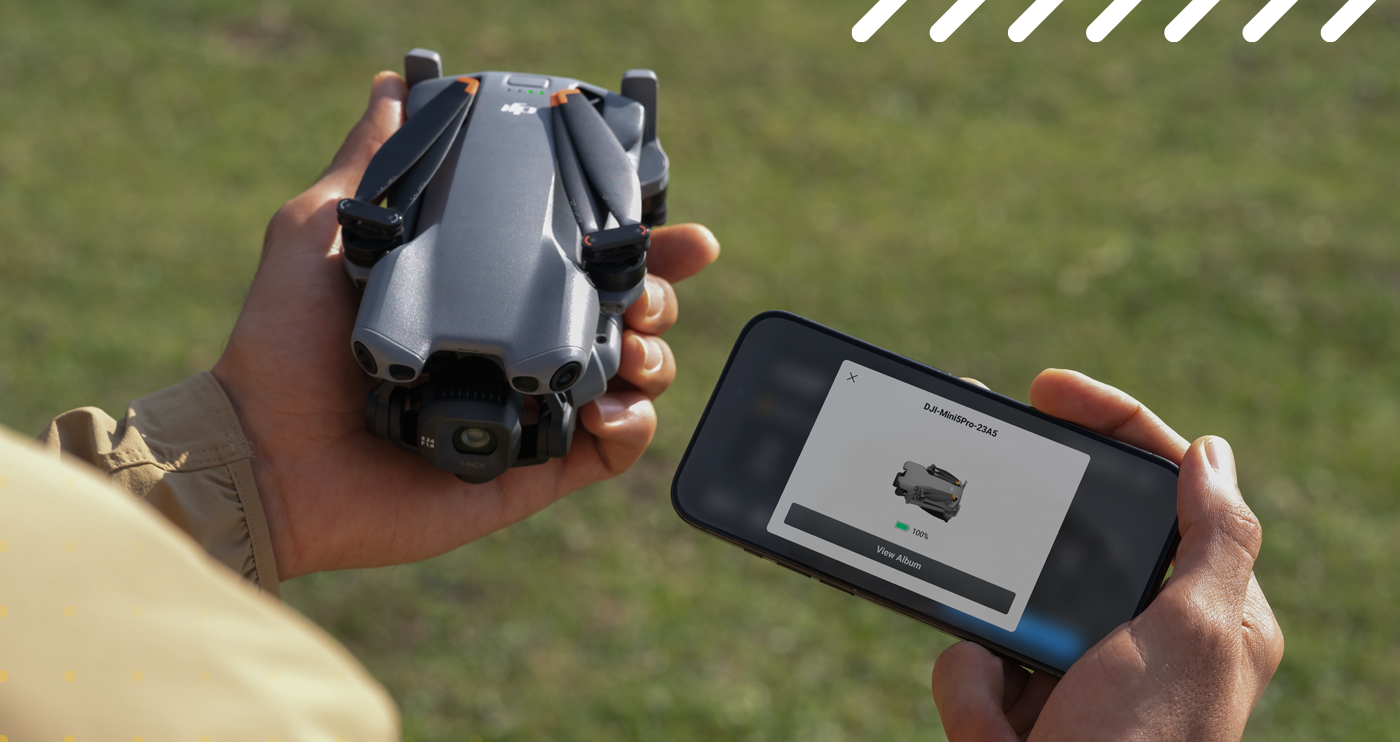
Для керування дроном необхідний або відповідний пристрій (контролер), або підключення до додатка на телефоні. У багатьох популярних моделях керування польотом здійснюється за допомогою спеціального додатка. Вона, у свою чергу, найчастіше використовує поєднання Wi-Fi, мобільного зв’язку та GPS. Як налаштувати підключення дрона до мережі Wi-Fi та додатка виробника?
Підключення дрона до телефону. Покрокова інструкція
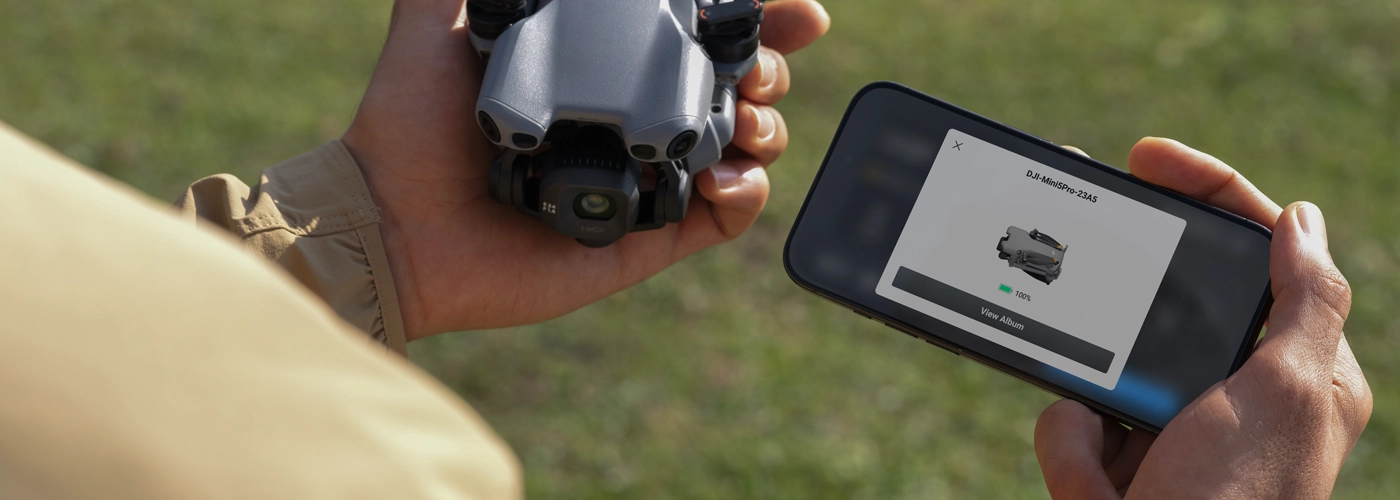
Як підключити дрон до телефону? Конкретні кроки можуть відрізнятися залежно від моделі вашого дрона, однак загальний процес є схожим. Ще перед спробою з'єднання слід перевірити основні моменти: зарядити акумулятори, підготувати пристрій (смартфон або спеціальний контролер) та ознайомитися з інструкцією виробника. Ось загальні кроки, які можна застосувати для більшості моделей:
Переконайтеся, що обладнання є повним і працює стабільно. Встановіть пропелери та інші деталі, якщо це необхідно; увімкніть дрон і пульт управління. На цьому етапі також варто ознайомитися з формальними вимогами щодо самого польоту — наразі реєстрація дрона та оператора є обов’язковою як для дронів вагою менше 250 г, так і для тих, що важать понад 250 г.
Встановіть необхідне програмне забезпечення. Користувач повинен встановити додаток виробника дрона з Google Play або Play Store. У деяких випадках може знадобитися завантажити додаток із сайту виробника, а не з магазинів, встановлених на телефонах. Це ключовий крок — лише за допомогою відповідного додатка можна отримати доступ до всіх функцій. У магазині додатків можна здійснити пошук за назвою розробника (наприклад, DJI) або, якщо нам відома назва додатка, безпосередньо знайти цей додаток (наприклад, DJI Fly).
Запустіть додаток, а якщо це необхідно — увійдіть у систему або створіть обліковий запис. Для користування додатком або його певними функціями може знадобитися обліковий запис на платформі виробника дрона. Стандартні дозволи додатків охоплюють GPS та пам’ять, а також, часто, мікрофон.
Підключіться до телефону – у більшості споживчих дронів це відбувається через Wi-Fi або Bluetooth. Під час першого підключення дрона може знадобитися ввести додаткову інформацію — детальні відомості з цього приводу мають бути наведені в інструкції або в додатку. Якщо телефон підключається до контролера за допомогою кабелю, слід використовувати оригінальні або сертифіковані кабелі, щоб забезпечити стабільне з’єднання.
Підключіть дрон до додатка – запустіть додаток, виберіть свою модель дрона зі списку та дотримуйтесь інструкцій, що з’являються на екрані. У деяких випадках додаток автоматично розпізнає пристрій; в інших — потрібно вручну ввести дані, щоб підключити дрон до телефону.
Проведіть калібрування та випробування – після з’єднання зазвичай також потрібно налаштувати дрон. У додатку можна м.в. відкалібрувати компас або налаштувати камеру та параметри польоту. Перед проведенням масштабних операцій також варто випробувати керування дроном на невеликій висоті в безпечному місці, стежачи за такими показниками, як висота, швидкість та стан акумулятора.
Пам’ятай про основні правила безпеки – завжди дотримуйтесь місцевих правил та рекомендацій, не літайте над людьми та уникайте місць із сильними перешкодами в сигналі. JЯкщо ви хочете підключити дрон до телефону найстабільнішим способом, скористайтеся підключенням через пульт управління, який підключається до телефону за допомогою кабелю або через спеціальний Wi-Fi-хотспот.
Налаштування дрона за допомогою відповідного додатка. Як підключитися до дрона DJI через додаток DJI Fly?
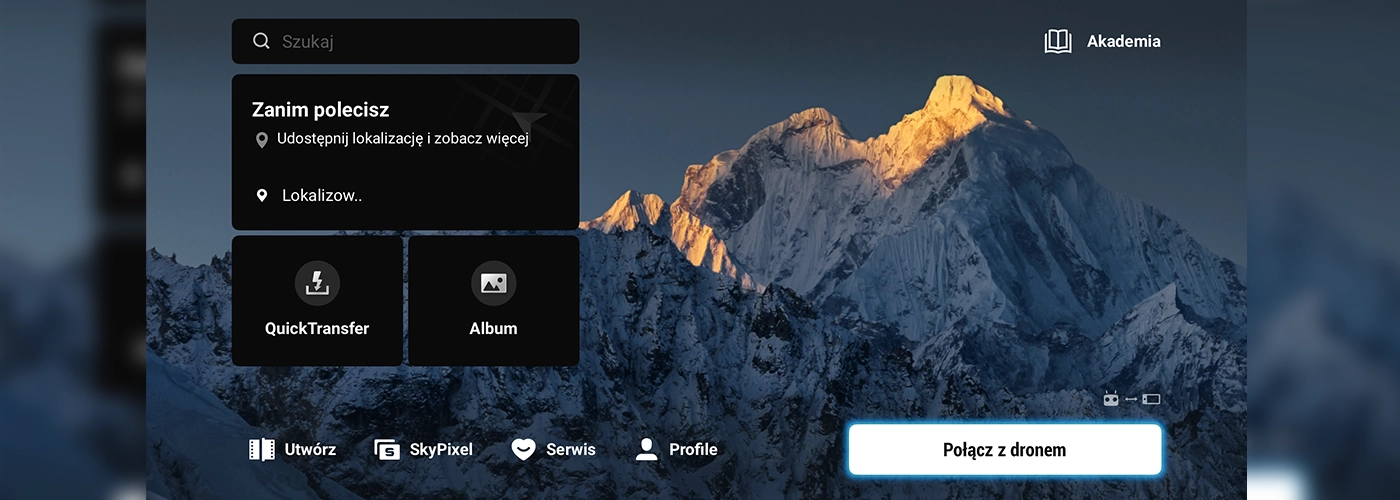
Якщо у вас є дрон DJI, процес є простим і дуже добре описаним. Як підключити дрон до телефону, якщо пристрої цього виробника?
Завантажте додаток « DJI Fly» або інший додаток, сумісний із вашою моделлю, з Google Play або App Store.DJI Fly сумісна з більшістю дронів DJI — однак деякі моделі, особливо старіші або професійні, можуть потребувати інших додатків, наприклад DJI GO 4.
Підключіть телефон до контролера за допомогою USB-кабелю, або підключіться через Wi-Fi, якщо це дозволяє дрон. Нагадуємо, що слід використовувати оригінальні або сертифіковані кабелі. Деякі моделі можна керувати безпосередньо за допомогою контролера, без необхідності підключення до смартфона — проте навіть у цьому випадку варто підключити дрон до телефону, щоб скористатися додатковими функціями DJI Fly.
Запустіть додаток і дотримуйтесь інструкцій щодо підключення. Дрон має бути виявлений автоматично, але в деяких випадках потрібні додаткові дії — вони будуть описані на екрані смартфона. Хоча створення облікового запису технічно не є обов’язковим, на користувачів, які не увійшли в систему, накладаються досить суворі обмеження, які стосуються м.в. висота польоту. Тому під час налаштування дрона варто одразу зареєструватися на платформі DJI або увійти у свій обліковий запис.
Після підключення дрона ви можете налаштувати параметри камери, обмеження висоти, режими польоту та параметри безпеки. У вдосконалених моделях доступні додаткові параметри.
Підключення дрона іншого виробника. Wi-Fi, мобільний зв’язок та GPS — найважливіша інформація
Залежно від виробника дрона процес підключення може дещо відрізнятися. Ключовою відмінністю є спосіб спілкування. Тут ми виділяємо чотири основні варіанти:
Wi-Fi – характерно, зокрема, для дешевших моделей та компактних дронів; це зручне рішення, але можуть виникати перешкоди в сигналі та обмеження дальності дії;
Bluetooth – використовуються переважно для простого обміну та передачі основних даних;
зв'язок через контролер – найкраще рішення для стабільного сигналу та більшого радіусу дії;
мобільний зв'язок та мобільна мережа – не є поширеною у споживчих дронах, але в деяких професійних моделях забезпечує передачу даних.
Детальна інформація щодо використання та підключення має міститися в інструкції виробника. У сфері зв’язку майже кожен дрон також використовує GPS — завдяки цьому планування маршруту та керування польотом стають дуже простими.
Як перевірити, чи з’єднання працює належним чином? Тест керування дроном
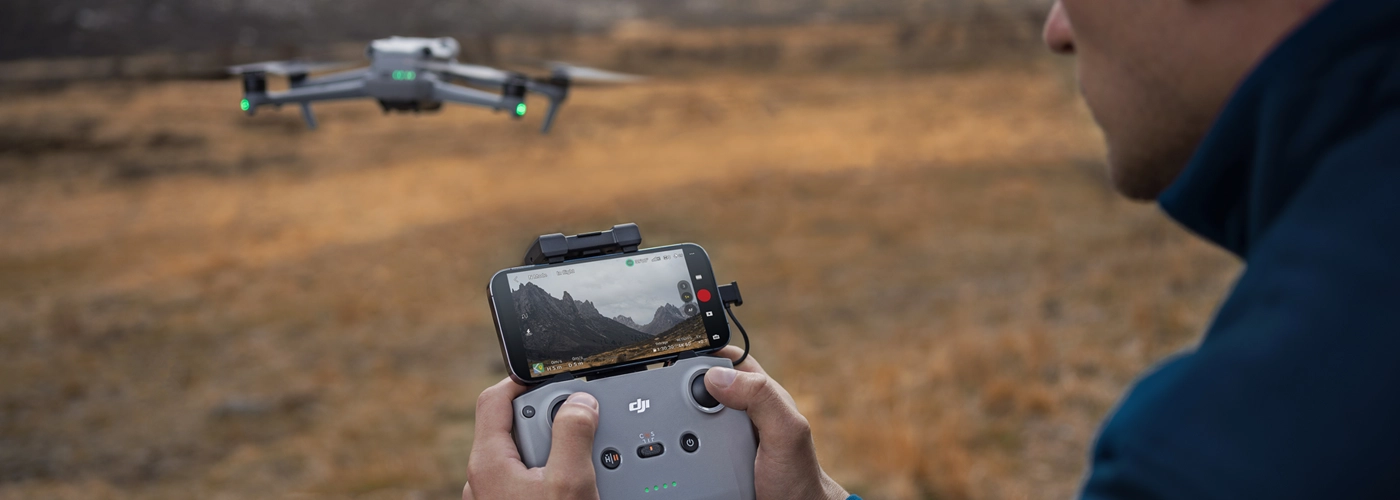
Після підключення дрона до телефону завжди варто провести короткі тести, які дозволять переконатися, що все працює належним чином. Перевірте, чи додаток відображає в режимі реального часу зображення з камери та основні дані про політ (висота, швидкість, заряд акумулятора). Здійсніть пробний політ на невеликій висоті та перевірте керування — реакцію на команди, чутливість та стабільність. Також варто перевірити GPS та функцію повернення додому. Зверніть особливу увагу на сигнал: якщо спостерігаються раптові перепади або перешкоди в сигналі, спробуйте інше місце або інший режим підключення. Це також гарна нагода ознайомитися з функціоналом програмного забезпечення від виробника дрона — додатки для дронів можуть, наприклад, надавати можливість редагувати відео та фотографії безпосередньо на телефоні.
Дрони DJI та інших виробників — ознайомтеся з нашою пропозицією!
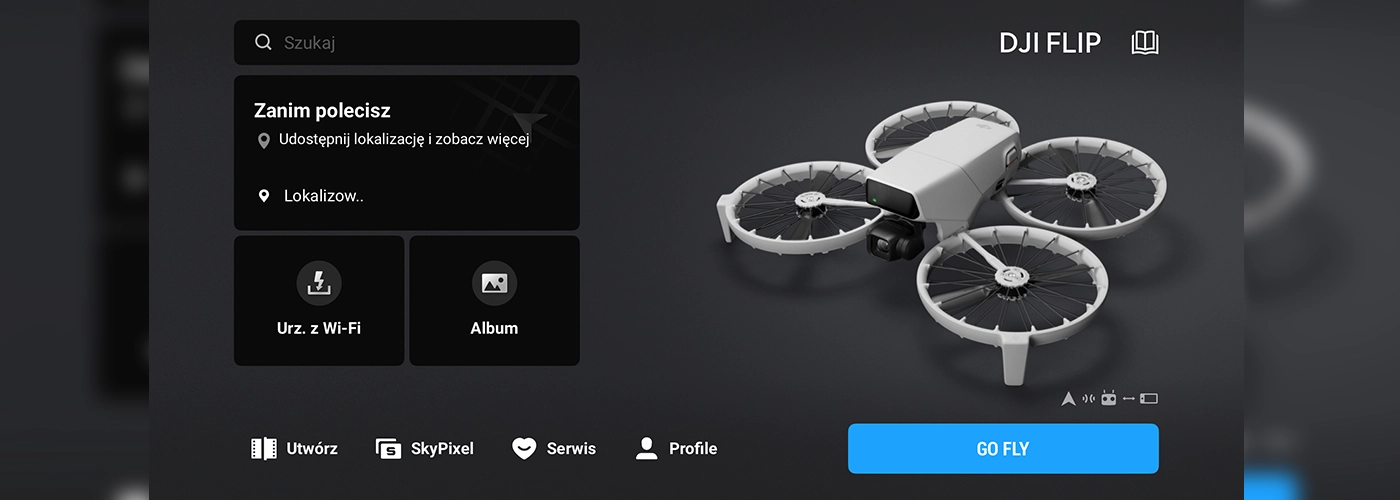
Якщо ви шукаєте перевірене обладнання або хочете порівняти моделі, ознайомтеся з асортиментом магазину MegaDron.pl. Наш асортимент включає безліч моделей від різних виробників, зокрема й від DJI – м.в. DJI Neo 2, одна з найновіших моделей цієї популярної компанії. Залежно від бюджету ти можеш вибрати компактну модель або більш просунутий комплект із контролером та додатковими аксесуарами. Запрошуємо до покупок!
FAQ — короткі запитання та відповіді
Як підключити дрон до телефону?
Найчастіше через додаток виробника, використовуючи Wi-Fi, Bluetooth або з’єднання через контролер. Достатньо встановити додаток, увімкнути дрон і дотримуватися інструкцій на екрані.
Чи потрібно Wi-Fi для підключення дрона до телефону??
У багатьох моделях так — Wi-Fi використовується для передачі зображення та даних. У більш досконалих дронах стабільніше з’єднання забезпечує контролер, підключений до телефону за допомогою кабелю.
Як підключити дрон DJI до телефону?
Необхідно встановити додаток « DJI Fly» (або інший спеціалізований додаток), підключити телефон до контролера або під’єднатися через Wi-Fi та виконати сполучення дрона в додатку.
Чому дрон не може підключитися до додатка?
Найпоширеніші причини — застаріла версія програми, відсутність прав доступу (GPS, пам’ять), перешкоди в сигналі Wi-Fi або використання несертифікованого кабелю.
Як перевірити, чи правильно працює з’єднання з дроном?
Після підключення додаток має відображати зображення з камери, дані про політ та сигнал GPS. Варто здійснити короткий випробувальний політ на низькій висоті.